Tutorial Flashing Sony Xperia E4 Dual E2115 Bootloop Via PC

3/08/2017 Add Comment
Tutorial Flashing Sony Xperia E4 Dual E2115 Bootloop Via PC, Melakukan flash Sony Xperia E4 Dual E2115 bukan hanya untuk masalah Bootloop atau stuck di logo saja, melainkan bisa untuk memperbaiki layar blank dikarenakan software crash, Lupa pola mungkin keseringan gonta-ganti kunci pola setelah melakukan flashing pola tersebut akan kembali ke settingan default / standar pabrik, Bisa juga untuk membasmi Virus Malware pada android (meliputi virus Time Services, Test Monkey, Engriks, Cyber.Police, Plankton dan masih banyak lagi virus-virus baru pada smartphone android)akibatnya sering muncul iklan pop-up secara sendiri dan otomatis mendownload nya,

Flashing Bisa untuk memperbaiki Aplikasi suka terhenti sendiri padahal kita tidak mengeluarkan / close aplikasi dengan melakukan flashing Sony Xperia E4 Dual E2115 kemungkinan besar masalah ini akan teratasi, Dan sering kita jumpai bila smartphone android sering digunakan dan aplikasi terlalu banyak terinstall maka penyakitnya gadget anda akan semakin lambat / lemot cara kerjanya tapi dengan sehabis flashing anda akan merasakan smartphone anda seperti pertama kali beli, Dan selain untuk memperbaiki masalah-masalah seperti yang saya jelaskan diatas cara ini bisa juga untuk melakukan Upgrade atau Downgrade firmware dari versi android sebelumnya.

Itulah sedikit penjabaran dan penjelasan melakukan flashing terhadap smartphone kita yang mempunyai banyak sekali manfaat setelah melakukan flashing, dan tentunya semua bisa kita kerjakan sendiri tanpa bantuan teknisi yang ahli sekalipun asalkan punya niat dan keberanian untuk melakukannya.

Baca Juga


Sebelum melakukan flashing dan download bahan flash Sony Xperia E4 Dual E2115 pastikan smartphone anda sudah di coba perbaiki dengan cara hard reset saja melalui recovery mode, bila metode hard reset via menu recovery tetep mengalami hang logo atau bootloop anda boleh mencoba tutorial flashing Sony Xperia E4 Dual E2115 yang akan saya bahas nanti.
Penting juga anda harus memastikan tipe dan versi smartphone anda sesuai dengan yang akan kita bahas ini, lebih jelasnya saya akan memberikan sedikit tentang spesifikasi Sony Xperia E4 Dual E2115dibawah ini.

Spesifikasi Sony Xperia E4 Dual E2115

Layar 5.0 inchi, IPS capacitive touchscreen, 16M colors
CPU Quad-core 1.3 GHz Cortex-A7
RAM 1 GB
Memori Internal 8 GB, MicroSD Up to 32 GB
Grafis / GPU Mediatek MT6582
Sistem Operasi Android OS, v4.4.4 (KitKat)
Konektivitas GSM / HSPA
Kamera Belakang 5 MP, f/2.6, autofocus, LED flash
Kamera Depan 2 MP, f/2.8, 720p
Baterai Non-removable Li-Ion 2300 mAh battery

Dan Persiapan awal sebelum flashing Sony Xperia E4 Dual E2115 anda harus download terlebih dahulu bahan-bahan yang nantinya dibutuhkan dalam proses flashing yaitu Software Flashtool dimana Sony Xperia E4 Dual E2115 ini menggunakan Software Xperia Flashtool, USB Driver Sony Xperia E4 Dual E2115 bertujuan agar smartphone terdeteksi di perangkat komputer anda, Dan yang terakhir sebuah ROM atau Firmware yang cocok dengan Sony Xperia E4 Dual E2115 anda.
Untuk mempermudah mempersiapkan bahan-bahan diatas saya sudah siapkan link download firmware Sony Xperia E4 Dual E2115 dan yang dibutuhkan lainnya di bawah ini.

DWYOR(Do With Your Own Risk)

Bahan Flashing Sony Xperia E4 Dual E2115

Cara Flashing Sony Xperia E4 Dual E2115

  1. Extract dan install Flashtool
  2. Install FlashTool Driver.exe
  3. Copy Firmware Yang di download ke folder “C:\Flashtool\firmwares”
  4. Jangan lupa lakukan Instalasi driver yang sudah tersedia di Folder C:\Flashtool\Flashtool-drivers.exe
  5. Buka dan Jalankan flashtool.
  6. Kemudian klik tombol Flash seperti gambar “Petir” Lalu Pilih Flashmode, kemudian OK.
  7. Pilih firmware di panel sebelah kiri sesuai type Xperia anda.
  8. Agar Xperia anda kembali seperti pertama kali beli, lakukan Wipe dengan mencentang 3 bagian DATA, CACHE, APPSLOG seperti gambar dibawah ini.
  9. Kemudian klik Flash, tunggu sampai instruksi untuk menyambungkan Xperia anda ke PC.
  10. Abaikan perintah “Press the back button”. Gunakan tombol sesuai Type Xperia anda.
  11. Matikan Xperia, kemudian Sambungkan Xperia sambil menekan dan menahan Tombol Back / Vol Down.
  12. Lepas tombol jika Pop up Windows di atas sudah tertutup.
  13. Tunggu sampai flashtool selesai melakukan flashing sampai muncul tulisan “Flashing finished.“
  14. Lepaskan USB dan nyalakan.
Untuk Lebih Jelasnya saya sudah siapkan tutorial lengkap dan komplit disertai gambar petunjuk untuk melakukan flashing dengan Xperia Flashtool, silahkan menuju postingan saya sebelumnya Tutorial Flashing Sony Xperia E4 Dual E2115 Lengkap Dengan Gambar

Tutorial Cara Flash Sony Xperia E5 F3311 Bootloop Via PC

3/08/2017 Add Comment
Melakukan flash Sony Xperia E5 F3311 bukan hanya untuk masalah Bootloop atau stuck di logo saja, melainkan bisa untuk memperbaiki layar blank dikarenakan software crash, Lupa pola mungkin keseringan gonta-ganti kunci pola setelah melakukan flashing pola tersebut akan kembali ke settingan default / standar pabrik, Bisa juga untuk membasmi Virus Malware pada android (meliputi virus Time Services, Test Monkey, Engriks, Cyber.Police, Plankton dan masih banyak lagi virus-virus baru pada smartphone android)akibatnya sering muncul iklan pop-up secara sendiri dan otomatis mendownload nya,

Tutorial Cara Flash Sony Xperia E5 F3311 Bootloop Via PC
Flashing Bisa untuk memperbaiki Aplikasi suka terhenti sendiri padahal kita tidak mengeluarkan / close aplikasi dengan melakukan flashing Sony Xperia E5 F3311 kemungkinan besar masalah ini akan teratasi, Dan sering kita jumpai bila smartphone android sering digunakan dan aplikasi terlalu banyak terinstall maka penyakitnya gadget anda akan semakin lambat / lemot cara kerjanya tapi dengan sehabis flashing anda akan merasakan smartphone anda seperti pertama kali beli, Dan selain untuk memperbaiki masalah-masalah seperti yang saya jelaskan diatas cara ini bisa juga untuk melakukan Upgrade atau Downgrade firmware dari versi android sebelumnya.


Itulah sedikit penjabaran dan penjelasan melakukan flashing terhadap smartphone kita yang mempunyai banyak sekali manfaat setelah melakukan flashing, dan tentunya semua bisa kita kerjakan sendiri tanpa bantuan teknisi yang ahli sekalipun asalkan punya niat dan keberanian untuk melakukannya.

Baca Juga


Sebelum melakukan flashing dan download bahan flash Sony Xperia E5 F3311 pastikan smartphone anda sudah di coba perbaiki dengan cara hard reset saja melalui recovery mode, bila metode hard reset via menu recovery tetep mengalami hang logo atau bootloop anda boleh mencoba tutorial flashing Sony Xperia E5 F3311  yang akan saya bahas nanti.
Penting juga anda harus memastikan tipe dan versi smartphone anda sesuai dengan yang akan kita bahas ini, lebih jelasnya saya akan memberikan sedikit tentang spesifikasi Sony Xperia E5 F3311dibawah ini.

Spesifikasi Sony Xperia E5 F3311

Layar
5.0 inchi, IPS capacitive touchscreen, 16M colors
CPU Quad-core 1.3 GHz Cortex-A53
RAM 1,5 GB
Memori
16 GB, microSD up to 256GB
Grafis / GPU
Mediatek MT6735
Sistem Operasi
Android OS, v6.0 (Marshmallow)
Konektivitas GSM / HSPA / LTE
Kamera Belakang
13 MP, autofocus, LED flash, Geo-tagging, touch focus, face detection, HDR, panorama
Kamera Depan
5 MP
Baterai
Non-removable Li-Ion 2700 mAh

Dan Persiapan awal sebelum flashing Sony Xperia E5 F3311 anda harus download terlebih dahulu bahan-bahan yang nantinya dibutuhkan dalam proses flashing yaitu Software Flashtool dimana Sony Xperia E5 F3311 ini menggunakan Chipset Qualcomm MSM8916 maka yang anda butuhkan adalah Software Msm8x39DownloadTool, USB Driver Sony Xperia E5 F3311 bertujuan agar smartphone terdeteksi di perangkat komputer anda, Dan yang terakhir sebuah ROM atau Firmware yang cocok dengan Sony Xperia E5 F3311 anda.
Untuk mempermudah mempersiapkan bahan-bahan diatas saya sudah siapkan link download firmware Sony Xperia E5 F3311 dan yang dibutuhkan lainnya di bawah ini.

DWYOR(Do With Your Own Risk)

Bahan Flashing Sony Xperia E5 F3311

  1. Download Xperia Flashtool + USB Driver
  2. Download Firmware Sony Xperia E5 F3311 (Marshmallow)

Cara Flashing Sony Xperia E5 F3311

  1. Extract dan install Flashtool
  2. Install FlashTool Driver.exe
  3. Copy Firmware Yang di download ke folder “C:\Flashtool\firmwares
  4. Jangan lupa lakukan Instalasi driver yang sudah tersedia di Folder C:\Flashtool\Flashtool-drivers.exe
  5. Buka dan Jalankan flashtool.
  6. Kemudian klik tombol Flash seperti gambar “Petir” Lalu Pilih Flashmode, kemudian OK.
  7. Pilih firmware di panel sebelah kiri sesuai type Xperia anda.
  8. Agar Xperia anda kembali seperti pertama kali beli, lakukan Wipe dengan mencentang 3 bagian DATA, CACHE, APPSLOG seperti gambar dibawah ini.
  9. Kemudian klik Flash, tunggu sampai instruksi untuk menyambungkan Xperia anda ke PC.
  10. Abaikan perintah “Press the back button”. Gunakan tombol  sesuai Type Xperia anda.
  11. Matikan Xperia, kemudian Sambungkan Xperia sambil menekan dan menahan Tombol Back / Vol Down
  12. Lepas tombol jika Pop up Windows di atas sudah tertutup.
  13. Tunggu sampai flashtool selesai melakukan flashing sampai muncul tulisan “Flashing finished.“
  14. Lepaskan USB  dan nyalakan.
Untuk Lebih Jelasnya saya sudah siapkan tutorial lengkap dan komplit disertai gambar petunjuk untuk melakukan flashing dengan Xperia Flashtool, silahkan menuju postingan saya sebelumnya Tutorial Flashing Sony Xperia E5 F3311 Lengkap Dengan Gambar 

Tutorial Cara Flash Lava Iris 870 Bootloop Via PC

3/06/2017 Add Comment
Baru-baru ini Produsen smartphone lava merilis type terbaru nya yang dipasarkan diindonesia dengan membawa layar lebar 5.0 Inchi, Prosesor Mediatek MT6735 yang didalamnya terdapat CPU Quad Core 1.0 GHz, GPU Mali-T720. dengan kapasitas yang lumayan luas 16 GB untuk penyimpanan internal dan RAM 2 GB, sepesifikasi kamera 8 Mp bagian belakang dan depan 5MP, OS yang dibawa cukup up to date Android Marshmallow 6.0, Dan yang paling membanggakan smartphone ini mendukung jaringan 4G / LTE.
Tutorial Cara Flash Lava Iris 870 Bootloop Via PC

Bagi anda yang mempunyai masalah sama Lava Iris 870 ini dan mengalami bootloop / hang logo, jangan khawatir karena saya akan berikan jamu nya untuk anda.
Selain untuk memperbaiki masalah bootloop, tutorial ini bisa juga untuk memperbaiki
Lupa Pola, Lupa akun google, System Error, Terkena Virus malware, Aplikasi terhenti, Hp Lemot, Sentuh kurang responsif dll.

Baca Juga


Sebelum melanjutkan ke proses flashing ini kita siapkan bahan-bahan nya terlebih dahulu, dikarenakan Lava Iris 870 menggunakan chipset MTK sehingga untuk stock rom (firmware asli bawaan pabrikan) dalam bentuk file scatter yang nantinya di load melalui alat flash keluaran Mediatek.inc yang prosesnya akan dijelaskan di bawah ini.

Bahan Flashing Lava Iris 870

    1. Download SP Flashtool v5.1516.00
    2. Download MT65xx USB Driver Lava Iris 870
    3. Download USB Vcom Auto Installer 
    4. Download Firmware Lava Iris 870

      Cara Flash Lava Iris 870

      1. Download semua bahan-bahan diatas lalu extrack semua file tersebut.
      2. Kemudian Instal USB VCOM driver.
      3. Pada Folder SP_Flashtool buka file flash_tool.exe.
      4. Setelah SP Flashtool Terbuka, Pada Scatter Loading file, telusuri file scatter yang terdapat pada Folder Stock rom / Firmware.
      5. Selanjutnya bagian Preloader jangan di centang (Bila Bootloop), Jika Getar Saja Silahkan Dicentang.
      6. Klik Download pada SP flash Tool
      7. Matikan Gadget anda, kemudian lepas baterai nya ( bila baterai tanam tidak usah dilepas).
      8. Selanjutnya Tekan dan Tahan Tombol Volume Up Atau Tombol Vol Down,(Pilih salah satu mana yang cocok) Kemudian colokkan usb ke smartphone.
      9. Biarkan sebentar komputer anda sedang membaca driver smartphone anda, untuk lebih jelasnya lihat di Device Manager pada komputer anda.
      10. Kalau driver sudah terbaca, maka SP Flashtool akan loading dengan warna MERAH, UNGU, dan KUNING bergantian. tunggu saja sampai proses selesai.
      11. Jika proses flashing telah selesai maka akan keluar dialog lingkaran hijau.
      12. Silahkan cabut usb dan pasang baterai anda dan lalu nyalakan.
      13. Pada saat boot pertama setelah proses flash agak lama, jadi tunggu saja sampai masuk ke homescreen.
      Untuk Lebih Jelasnya saya sudah siapkan tutorial lengkap dan komplit disertai gambar petunjuk untuk melakukan flashing dengan sp flashtool, silahkan menuju postingan saya sebelumnya Tutorial Flashing Lava Iris 870 Lengkap Dengan Gambar

      Tutorial Cara Flashing Oppo A37 (Neo 9) Bootloop Sukses 100%

      3/06/2017 Add Comment
      Kesempatan kali ini saya akan bagikan Tutotial Cara Flashing Oppo A37 (Neo 9) Bootloop Via PC. Melakukan flash Oppo A37 (Neo 9) bukan hanya untuk masalah Bootloop atau stuck di logo saja, melainkan bisa untuk memperbaiki layar blank dikarenakan software crash, Lupa pola mungkin keseringan gonta-ganti kunci pola setelah melakukan flashing pola tersebut akan kembali ke settingan default / standar pabrik, Bisa juga untuk membasmi Virus Malware pada android (meliputi virus Time Services, Test Monkey, Engriks, Cyber.Police, Plankton dan masih banyak lagi virus-virus baru pada smartphone android)akibatnya sering muncul iklan pop-up secara sendiri dan otomatis mendownload nya,

      Tutorial Cara Flashing Oppo Neo 9 (A37) Bootloop Sukses 100%
      Flashing Bisa untuk memperbaiki Aplikasi suka terhenti sendiri padahal kita tidak mengeluarkan / close aplikasi dengan melakukan flashing Oppo A37 (Neo 9) kemungkinan besar masalah ini akan teratasi, Dan sering kita jumpai bila smartphone android sering digunakan dan aplikasi terlalu banyak terinstall maka penyakitnya gadget anda akan semakin lambat / lemot cara kerjanya tapi dengan sehabis flashing anda akan merasakan smartphone anda seperti pertama kali beli, Dan selain untuk memperbaiki masalah-masalah seperti yang saya jelaskan diatas cara ini bisa juga untuk melakukan Upgrade atau Downgrade firmware dari versi android sebelumnya.

      Itulah sedikit penjabaran dan penjelasan melakukan flashing terhadap smartphone kita yang mempunyai banyak sekali manfaat setelah melakukan flashing, dan tentunya semua bisa kita kerjakan sendiri tanpa bantuan teknisi yang ahli sekalipun asalkan punya niat dan keberanian untuk melakukannya.

      Baca Juga


      Sebelum melakukan flashing dan download bahan flash Oppo A37 (Neo 9) pastikan smartphone anda sudah di coba perbaiki dengan cara hard reset saja melalui recovery mode, bila metode hard reset via menu recovery tetep mengalami hang logo atau bootloop anda boleh mencoba tutorial flashing Oppo A37 (Neo 9)  yang akan saya bahas nanti.
      Penting juga anda harus memastikan tipe dan versi smartphone anda sesuai dengan yang akan kita bahas ini, lebih jelasnya saya akan memberikan sedikit tentang spesifikasi Oppo A37 (Neo 9) dibawah ini.

      Spesifikasi Oppo A37 (Neo 9)

      Layar
      5.0 inci IPS Capacitive , 720 x 1280 pixels
      CPU Quad-core 1.2GHz, Cortex-A53
      RAM 2 GB
      Memori
      16 GB, microSD up to 256GB
      Grafis / GPU
      Qualcomm MSM8916 Snapdragon 410
      Sistem Operasi
      Android OS 5.1.1 Lollipop
      Konektivitas LTE , HSPA, HSDPA, WCDMA, EDGE, GSM
      Kamera Belakang
      8MP, Autofocus, LED flash
      Kamera Depan
      5MP, f/2.4,1/4’sensor size
      Baterai
      Li-Po 2630 mAh, Non-removable

      Dan Persiapan awal sebelum flashing Oppo A37 (Neo 9) anda harus download terlebih dahulu bahan-bahan yang nantinya dibutuhkan dalam proses flashing yaitu Software Flashtool dimana Oppo A37 (Neo 9) ini menggunakan Chipset Qualcomm MSM8916 maka yang anda butuhkan adalah Software Msm8x39DownloadTool, USB Driver Oppo A37 (Neo 9) bertujuan agar smartphone terdeteksi di perangkat komputer anda, Dan yang terakhir sebuah ROM atau Firmware yang cocok dengan Oppo A37 (Neo 9) anda.
      Untuk mempermudah mempersiapkan bahan-bahan diatas saya sudah siapkan link download firmware Oppo A37 (Neo 9) dan yang dibutuhkan lainnya di bawah ini.

      Bahan Flashing Oppo A37 (Neo 9)

      1.  Download USB Driver Oppo Neo 9 (A37)
      2. Download Firmware+Flashtool Oppo Neo 9 ( A37fEX_11_A.05_160523 )
      3. Download Firmware+Flashtool Oppo Neo 9 ( A37fEX_11_A.07_160614 )

      Cara Flash Oppo A37 (Neo 9) Via Qualcomm Flashtool

      1. Download dan extract file ROM Oppo A37 (Neo 9), Lalu cari dan jalankan aplikasi Msm8x39DownloadTool.exe (Jika ada kesalahan dalam menjalakannya terlebih dahulu instal .NET Framework 4.0)
        Jalankan Msm8x39DownloadTool.exe
      2. Pilih Phone Model sesuai dengan nama file gpt_main0_partition_msm_xxxxx.xml.bin (file rom dalam direktori, adalah xxxxx phone model). Selesai OK
        Pilih Phone Model Oppo Neo 9 A37
      3. Pilih Verifikasi (seperti yang ditunjukkan gambar di bawah ini)
      4. Setelah selesai memverifikasi tekan OK seperti yang ditunjukkan di bawah ini
      5. Setelah itu Klik Tombol STAR seperti gambar di bawah ini
      6. Kemudian matikan smartphone anda, Lalu Tekan dan tahan Vol Up kemudian sambungkan USB ke PC, apabila bar biru sudah berjalan lepaskan tombol Vol Up tadi.
      7. Tunggu sampai proses flashing selesai.
      8. Cabut kabel USB dari PC dan coba nyalakan smartphone anda.
      9. Done.

      Custom Rom Oppo Neo 7 Untuk Andromax ES (C46B2G) Lollipop Terbaru

      3/05/2017 Add Comment
      Kabar gembira lagi untuk pengguna Andromax ES (C46B2G) karena telah hadir sebuah Custom rom yang sangat bagus hasil portingan dari smartphone Oppo Neo 7 yang menggunakan ColorOS 2.1.0 dengan versi terbaru dirilis bulan desember 2016 lalu.
      Sebelum nya saya sudah share Custom Rom Oppo neo 7 Untuk Andromax A (A16C3H) Lollipop terlebih dahulu, singkat cerita custom rom ini juga di porting dari Andromax A , jadi fitur-fitur yang terdapat pada custom rom ini sama persis seperti pendahulu nya.

      Custom Rom Oppo Neo 7 Untuk Andromax ES (C46B2G) Lollipop Terbaru


      Dengan kelebihan-kelebihan yang diberikan pada custom rom ini akan membuat pengguna Andromax ES (C46B2G) lebih betah lagi dalam pemakaian sehari-hari.
      adapun kelebihan dari custom rom ini adalah dengan dibekalinya fitur double tap to wake dimana Anda cukup menyentuh layar 2x untuk menyalakan layarnya dan ROM sudah mendukung VoLTE.

      Baca Juga


      Sebelum anda melakukan flashing custom rom ini, smartphone anda harus sudah terpasang Custom recovery TWRP untuk alat flashing dikarenakan stock recovery bawaan tidak bisa untuk melakukan flashing custom rom, bila belum terinstall TWRP silahkan baca di postingan saya "Cara Root dan Install TWRP Andromax ES (C46B2G) tanpa PC", Bila sudah terpasang TWRP saya sarankan anda membackup terlebih dahulu lewat TWRP pada menu "Backup" untuk berjaga-jaga bila mengalami bootloop karena gagal flashing.

      DWYOR(Do With Your Own Risk)

      Bahan - Bahan :

      Cara install Custom Rom Oppo Neo 7 :

      • Masuk ke menu recovery dengan cara, Posisi OFF Tekan dan Tahan Vol Up + Power bersamaan sampai keluar menu TWRP.
      • Kemudian Melakukan Wipe data dan Cache Partition dengan memilih menu “WIPE” kemudian geser logo panah (Swipe to factory reset) ke kanan.
        Gambar Contoh
      • Setelah selesai melakukan Wipe kembali ke halaman Depan, kemudian klik “Install“, nanti akan masuk ke menu  file manager dan cari file custom rom oppo Andromax ES (C46B2G) yang sudah di download tadi.
        Gambar Contoh
      • Kemudian klik file custom romnya dan geser kekanan “Swipe to confirm flash” 
        Gambar Contoh
      • Proses flashing Sedang dimulai tunggu sampai ada tulisan “Successful“.
      • Apabila sudah sukses langsung pilih  “Reboot System Now“.
      • Selesai.
      • Proses booting pertama setelah install custom rom memakan waktu lumayan lama sekitar 3-10 Menit agar masuk ke menu homescreen.

      Cara ROOT Dan Install CWM / TWRP Andromax ES (C46B2G) Mudah Tanpa PC

      3/04/2017 Add Comment
      Cara ROOT Dan Install CWM / TWRP Andromax ES (C46B2G) Mudah Tanpa PC, barang kali salah satu pengunjung blog ini lagi mencari informasi tentang cara Root / Install TWRP Andromax ES (C46B2G) bisa mengikuti panduan lengkap yang akan saya jelaskan pada postingan dibawah ini.
      Beberapa manfaat yang diperoleh Andromax ES (C46B2G) setelah di root yaitu diantaranya dapat meningkatkan kinerja ponsel pintar ini menjadi lebih optimal, meringankan RAM, hemat baterai dan lain sebagainya. Akan tetapi ada beberapa akibat yang dihasilkan pada smartphone yang sudah diroot antara lain garansi smartphone anda akan hilang, disamping itu juga smartphone android menjadi rawan terjadinya bootloop bahkan dapat mengakibatkan mati total.

      Manfaat Andromax ES (C46B2G) sudah terinstall TWRP adalah Agar pengguna bisa lebih leluasa untuk memodifikasi smartphonenya, baik berupa tampilan, performa, install Custom rom yang semua itu tidak bisa di lakukan dengan stock recovery bawaan Andromax ES (C46B2G).

      Sebelum melakukan proses Root dan install TWRP pada Andromax ES (C46B2G), kita siapkan bahan-bahan nya terlebih dahulu, bila belum punya saya sudah menyiapkan link download dibawah ini.

      DWYOR(Do With Your Own Risk) 

      Bahan Root dan Install TWRP Andromax ES (C46B2G)

      1. Download SuperSu v2.65 Andromax ES (C46B2G) 
      2. Download TWRP Andromax ES (C46B2G)
      3. Download Rashr FlashTool 
      4. Download KingRoot.apk 

      Cara Root Andromax ES (C46B2G) Tanpa PC

      1. Download semua bahan root dan install twrp andromax es.
      2. Instal Kingroot.apk
      3. Sebelum menjalakan Kingroot.apk syarat utama untuk melakukan rooting harus mempunyai koneksi data / wifi, karena kingroot memerlukan sambungan internet untuk menyambungkan ke servernya.
      4. Bila mempunyai sambungan internet Lalu buka KingRoot.Apk dan lakukan Proses Rooting seperti gambar dibawah ini.
         Cara Root Andromax ES (C46B2G) Tanpa PC

      Cara Install TWRP Andromax ES (C46B2G)

      • Instal Rashr Flashtool yang sudah di download tadi.
      • Pindahkan SuperSu ke External SDcard.
      • Buka Rashr lalu berikan izin root kepada Rashr agar berfungsi .

      • Kemudian Cari File TWRP yang sudah didownload tadi.
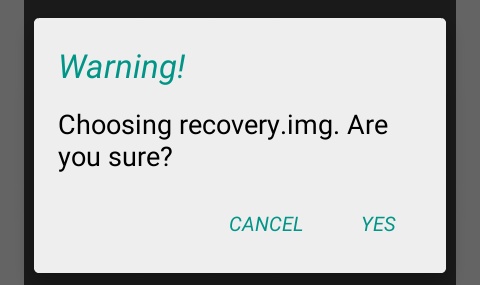
      • Kemudian pilih "YES"

      • Bila sudah langsung pilih "Reboot Recovery"

      • Bila sudah masuh ke menu recovery anda akan menjumpai tampilan custom Recovery TWRP.

      • Pilih Menu "Install" Kemudian cari file "SuperSu"
      • Lalu Instal "SuperSu.zip".
      • Bila sudah sukses pilih menu "Reboot".

      Formulir Kontak

      Nama

      Email *

      Pesan *