Tutorial Flashing Android Chipset Spreadtrum Via PC

2/11/2017 Add Comment
Flashing adalah proses instalasi sebuah smartphone yang di lakukan dengan sebuah fimware dan beberapa bahan lainnya, kegunaan dari flash adalah memperbaiki dan juga memperbarui software yang mengalami kerusakan Seperti Bootloop, Lupa Pola, System Error, Terkena Virus, Aplikasi terhenti, Hp Lemot, Sentuh kurang responsif dll.Setelah melakukan flashing smartphone akan kembali normal seperti pada saat pertama membeli dari pabrik.

DWYOR(Do With Your Own Risk) 

Bahan - Bahan :

  1. Download ResearchDownload Tool R4.0.0001.zip
  2. Download Upgrade Download Tool R17.0.0001 
  3. Download Driver Chipset Spredtrum

Cara Flashing menggunakan Research Download Tool :

  1. Download dan Install Spreadtrum driver
  2. Download stock rom firmware .pac spreadtrum sesuai tipe handphone.
  3. Download dan extrack ResearchDownload / UpgradeDownload.
  4. Buka ResearchDownload.exe
  5. Sambungkan smartphone anda ke komputer bersamaan dengan menekan tombol Vol Up + Vol Down.
  6. Tunggu perangkat komputer mengenali smartphone anda.
  7. Setelah perangkat di kenali komputer, pilih Load packed di researchdownload.exe untuk memasukan file .Pac firmware.
  8. Setelah itu klik STAR downloading untuk mememulai melakukan flashing pada smartphone Anda.
  9. Proses flashing akan berjalan,kurang lebih 3 sampai 10 menit.
  10. Setelah selesai smartphone anda akan restart, dan akan muncul tulisan hijau previous passed
    Perlu diperhatikan :
    1. Dalam keadaan proses flashing jangan mengoyang-goyangkan Kabel USB / Handphone anda, Karena bisa mengakibatkan proses flashing menjadi Gagal.
    2. Terjadi kegagalan dalam melakukan flashing dengan researchdownload.exe biasaya karena file firmware yang di gunakan tidak sesuai dengan perangkat Handphone anda, jadi pastikan anda download stock rom / firmware yang benar.

Tutorial Flash LG Optimus L4 2 Dual versi E445

2/04/2017 Add Comment
LG Optimus L4 2 Dual [E445] merupakan salah satu produk lawas dari LG. LG Optimus L4 2 Dual [E445] ini menggunakan OS Android versi 4.1.2 Jelly Bean dan memiliki Dual SIM stand by. Fitur Fiturnya yang lumayan banyak, namun memiliki beberapa kekurangan seperti kapasitas baterai yang tergolong sangat mudah habis dengan kapasitas yang kecil. Casingnya terbuat dari plastik yang kurang nyaman untuk digenggam. 

Bagi anda yang mempunyai smartphone LG Optimus L4 2 Dual [E445] dan sedang mencari Cara Mudah Flash LG Optimus L4 2 Dual [E445] anda berkunjung di blog yang tepat karena disini saya akan memberikan anda tutorial bagaimana Cara Mudah Flash LG Optimus L4 2 Dual [E445]. Flash LG Optimus L4 2 Dual ini bertujuan untuk memperbaiki smartphone yang sedang rusak seperti bootloop[ Hidup sampai logo ], hardbrick [ Mati total ], softbrick, lupa kata sandi atau pola, dan bisa juga untuk mengatasi virus iklan yang sering muncul sendiri.
Cara Mudah Flash LG Optimus L4 2 Dual [E445]


Langsung saja kita ke tutorial bagaimana Cara Mudah Flash LG Optimus L4 2 Dual [E445].

Langkah Langkah Cara Mudah Flash LG Optimus L4 2 Dual [E445] :
  1. Download Bahan Bahan yang sudah saya sediakan dibawah
  2. Extract semua file tersebut ke dalam satu folder di komputer anda
  3. Install LG Flash Tool dan install Drivernya
  4. Pastikan Baterai Smartphone anda lebih dari 50% 
  5. Matikan ponsel anda lalu masuk ke Download Mode tekan tombol Power+Volume Down 
  6. Sambungkan Ponsel anda ke Komputer lalu buka LG Flash Tool
  7. Pastikan Ponsel anda terdeteksi
  8. Pada menu KDZ pilih firmware yang telah di extract tadi
  9. Lalu pilih CSE Flash 
  10. Klik Start untuk mulai Flashing
  11. Tunggu beberapa saat sampai proses flashing selesai

Link Download 

Custom Rom Oppo neo 7 Untuk Andromax A (A16C3H) Lollipop

2/02/2017 Add Comment
Kabar gembira bagi pengguna Andromax A (A16C3H) karena telah hadir sebuah Custom rom yang sangat bagus hasil portingan dari smartphone Oppo Neo 7 yang menggunakan ColorOS 2.1.0 dengan versi terbaru dirilis bulan desember 2016 lalu.

Custom rom Oppo untuk Andromax A

Dengan kelebihan-kelebihan yang diberikan pada custom rom ini akan membuat pengguna Andromax A lebih betah lagi dalam pemakaian sehari-hari.
adapun kelebihan dari custom rom ini adalah dengan dibekalinya fitur double tap to wake dimana Anda cukup menyentuh layar 2x untuk menyalakan layarnya dan ROM sudah mendukung VoLTE.

Baca Juga


Sebelum anda melakukan flashing custom rom ini, smartphone anda harus sudah terpasang Custom recovery TWRP untuk alat flashing dikarenakan stock recovery bawaan tidak bisa untuk melakukan flashing custom rom, bila belum terinstall TWRP silahkan baca di postingan saya "Cara Root dan Install TWRP Andromax A tanpa PC", Bila sudah terpasang TWRP saya sarankan anda membackup terlebih dahulu lewat TWRP pada menu "Backup" untuk berjaga-jaga bila mengalami bootloop karena gagal flashing.

DWYOR(Do With Your Own Risk)

Bahan - Bahan :

Cara Flashing :

  • Masuk ke menu recovery dengan cara, Posisi OFF Tekan dan Tahan Vol Up + Power bersamaan sampai keluar menu TWRP.
  • Kemudian Melakukan Wipe data dan Cache Partition dengan memilih menu “WIPE” kemudian geser logo panah (Swipe to factory reset) ke kanan.
    Gambar Contoh
  • Setelah selesai melakukan Wipe kembali ke halaman Depan, kemudian klik “Install“, nanti akan masuk ke menu  file manager dan cari file custom rom oppo Andromax A yang sudah di download tadi.
    Gambar Contoh
  • Kemudian klik file custom romnya dan geser kekanan “Swipe to confirm flash” 
    Gambar Contoh
  • Proses flashing Sedang dimulai tunggu sampai ada tulisan “Successful“.
  • Setelah Sukses Install juga File "Update 22012017" seperti langkah diatas ( Tanpa Wipe ).
  • Apabila sudah sukses langsung pilih  “Reboot System Now“.
  • Selesai.
  • Proses booting pertama setelah install custom rom memakan waktu lumayan lama sekitar 3-10 Menit agar masuk ke menu homescreen.
Tambahan :
  • Untuk mengaktifkan 4G pada SIM 2 Terlebih dahulu anda setting secara manual dengan cara masuk Setelan > Jaringan Selular > Jenis jaringan yang di anjurkan > Jaringan SIM 2 yang di anjurkan > pilih 4G Saja atau 4G/3G/2G.

Cara Root Dan Install TWRP Pada Andromax A (A16C3H) Tanpa PC

2/02/2017 Add Comment
Cara Root Dan Install TWRP Pada Andromax A (A16C3H) Tanpa PC, barang kali salah satu pengunjung blog ini lagi mencari informasi tentang cara Root / Install TWRP Andromax A bisa mengikuti panduan lengkap yang akan saya jelaskan pada postingan dibawah ini.

Andromax A
Beberapa manfaat yang diperoleh Andromax A setelah di root yaitu diantaranya dapat meningkatkan kinerja ponsel pintar ini menjadi lebih optimal, meringankan RAM, hemat baterai dan lain sebagainya. Akan tetapi ada beberapa akibat yang dihasilkan pada smartphone yang sudah diroot antara lain garansi smartphone anda akan hilang, disamping itu juga smartphone android menjadi rawan terjadinya bootloop bahkan dapat mengakibatkan mati total.

Manfaat Andromax A sudah terinstall TWRP adalah Agar pengguna bisa lebih leluasa untuk memodifikasi smartphonenya, baik berupa tampilan, performa, install Custom rom yang semua itu tidak bisa di lakukan dengan stock recovery bawaan Andromax A.

Baca Juga


Sebelum melakukan proses Root dan install TWRP pada Andromax A, kita siapkan bahan-bahan nya terlebih dahulu, bila belum punya saya sudah menyiapkan link download dibawah ini.

DWYOR(Do With Your Own Risk) 

Bahan-Bahan :

Cara Install TWRP :

  1. Download  TWRP Andromax A lalu extract.
  2. Kemudian Copy folder "sdimage" ke external  SDcard (Taruh diluar folder).
  3. Masukan Sdcard ke Andromax A, Kemudian Hidupkan.
  4. Bila penempatan folder sdimage sudah benar nanti akan muncul kotak BIRU pada layar.
  5. Jika sudah selesai kotak warna biru tadi akan berwarna HIJAU.
  6. Setelah sukses selanjutnya langsung lepaskan baterai dan juga Sdcard.
  7. Lalu hapus folder sdimage pada Sdcard sebelum menyalakan dan pasang kembali ke Andromax A.
  8. Hidupkan Andromax A untuk masuk ke TWRP dengan cara tekan dan tahan tombol Volume UP + Power secara bersamaan, sampai muncul logo smartfren.
  9. Nanti akan masuk ke mode recovery TWRP.
  10. Selesai.

Cara Root Dengan TWRP:

  • Masih dalam menu TWRP.
  • Kemudian pilih menu “Install“, nanti akan masuk ke menu  file manager dan cari file [www.droid-id.com]UPDATE-SuperSU-v2.65.zip yang sudah didownload tadi.
    Gambar Contoh
  • Kemudian klik file update SuperSu dan geser kekanan “Swipe to confirm flash” 
    Gambar Contoh
  • Proses ROOT Sedang dimulai tunggu sampai ada tulisan “Successful“.
  • Apabila sudah sukses langsung pilih  “Reboot System Now“.
  • Selesai.

Cara Upgrade Samsung Galaxy V SM-G313HZ ke Android 6.0 Marshmallow (Unofficial)

2/02/2017 Add Comment
Pada Tutorial kali ini saya akan membagikan sebuah Custom Rom untuk Samsung Galaxy V SM-G313HZ sekaligus untuk mengupgrade OS android ke 6.0 Marshmallow, walaupun bukan dari official namun Cyanogenmod 13 ini sudah tidak bisa di ragukan lagi fitur-fitur / kelebihannya, tapi dengan begitu tidak terlepas dengan adanya bug / kekurangan dari suatu rom Unofficial ini.


Untuk memasang / menginstall custom rom ini pastikan smartphone anda sudah terpasang custom recovery, bila belum silahkan baca "Cara Root dan install Twrp Samsung Galaxy V" Terlebih dahulu.

Bila sudah siap persyaratan awal sebelum melakukan upgrade Unofficial Samsung Galaxy V  ke Android 6.0 Marshmallow, saya sarankan anda membackup terlebih dahulu melalui TWRP untuk berjaga-jaga bila mana nanti terjadi kesalahan waktu proses flashing custom rom.

Bahan - Bahan :

Proses Flashing :

  • Masuk ke menu recovery dengan cara, Posisi OFF Tekan dan Tahan Vol Up + Home + Power bersamaan sampai keluar menu recovery.
  • Kemudian Melakukan Wipe data dan Cache Partition dengan memilih menu “WIPE” kemudian geser logo panah (Swipe to factory reset) ke kanan.
    Gambar Contoh
  • Setelah selesai melakukan Wipe kembali ke halaman Depan, kemudian klik “Install“, nanti akan masuk ke menu  file manager dan cari file custom rom yang sudah didownload tadi.
    Gambar Contoh
  • Kemudian klik file custom romnya dan geser kekanan “Swipe to confirm flash” 
    Gambar Contoh
  • Proses flashing Sedang dimulai tunggu sampai ada tulisan “Successful“.
  • Apabila sudah sukses langsung pilih  “Reboot System Now“.
  • Selesai.
  • Proses booting pertama setelah install custom rom memakan waktu lumayan lama sekitar 3-10 Menit agar masuk ke menu homescreen.

Tutorial Cara Root, Install CWM / TWRP Samsung Galaxy V SM-G313HZ Tanpa PC

2/02/2017 Add Comment
Halo Sobat Droid-ID pada kesempatan kali ini saya akan bagikan Tutorial Cara Root, Install CWM / TWRP Samsung Galaxy V SM-G313HZ Tanpa PC, Tutorial ini berguna bagi anda yang kepingin modifikasi smartphone sobat untuk install Custom Rom, install kernel dll.


Sebelum melakukan / mempraktekan tutorial ini anda harus paham setelah smarphone anda sudah ter ROOT / terinstall Custom Recovery Garansi anda akan hilang.
Bila masih ragu-ragu untuk melakukan cara ini mending anda berpikir lagi tentang manfaat / kerugian yang akan di dapat nanti.

Ok bila sobat yang tetap membutuhkan cara ini langsung kita persiapkan bahan-bahan nya terlebih dahulu.
DWYOR(Do With Your Own Risk) 

Syarat- Syarat:

  1. Mempunya Koneksi Internet Yang stabil untuk proses Root dengan 360Root
  2. Merubah perizinan instal aplikasi dari sumber lain.Dengan cara masuk menu Setting-Application Settings- Centang Unknown Sources 

Bahan - Bahan Root, Install CWM/Twrp :

  1.  Download 360Root
  2. Download Rashr FlashTool
  3. Download TWRP V3 Indo (Type Selain Indonesia Bisa download TWRP Di RashTool)
  4. SuperSu v1.94 

Tutorial Root Dan Install TWRP Samsung Galaxy V :

  • Instal 360 Root dan Rashr Flashtool yang sudah di download tadi.
  • Pindahkan SuperSu v1.94 ke External SDcard.
  • Buka 360Root lalu tap "ROOT" tunggu sekirar 2-3menit.
  • Buka Rashr lalu berikan izin root kepada Rashr agar berfungsi .


  • Kemudian Cari File TWRP yang sudah didownload tadi.
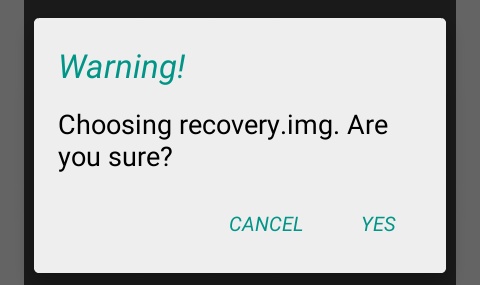
  • Kemudian pilih "YES"

  • Bila sudah langsung pilih "Reboot Recovery"

  • Bila sudah masuh ke menu recovery anda akan menjumpai tampilan custom Recovery TWRP.

  • Pilih Menu "Install" Kemudian cari file "SuperSu v1.94"
  • Lalu Instal "SuperSu v1.94.zip".
  • Bila sudah sukses pilih menu "Reboot". 
Catatan :
  • Yang Mengalami blank putih : Ganti TWRP  CWM KST2015 Install dengan Rashr ,Extract dahulu recovery.tar.md5 dengan zarchiver/winrar sampai dapat file recovery.img.

    Formulir Kontak

    Nama

    Email *

    Pesan *