
Cara Flashing / Perbaiki Andromax Qi Bootloop Tanpa PC ini bisa dibilang sangat mudah cara mengerjakannya, hanya dengan menggunakan file firmware TF Update Andromax Qi dimana anda cukup mengcopy folder file TF Update ke Sdcard/Memory card.
 Sebelum melakukan Flashing Andromax Qi yang Bootloop, saya ingin membahas sedikit tentang apa itu flash ? flashing adalah proses instalasi sebuah smartphone yang di lakukan dengan sebuah fimware dan beberapa bahan lainnya, kegunaan dari flash adalah memperbaiki dan juga memperbarui software yang mengalami kerusakan Seperti Bootloop, Lupa Pola, System Error, Terkena Virus, Aplikasi terhenti, Hp Lemot, Sentuh kurang responsif dll.Setelah melakukan flashing smartphone akan kembali normal seperti pada saat pertama membeli dari pabrik.

Ingat Sebelum melakukannya
DWYOR(Do With Your Own Risk)
resiko ditanggung sendiri
DWYOR(Do With Your Own Risk)
resiko ditanggung sendiri
Spesifikasi Andromax Qi
| Layar | TFT Capacitive touchscreen, 16M colors, WVGA 480 x 854 pixels, 4.5 inches (~218 ppi pixel density) |
| CPU | Quad-core 1.2 GHz Cortex-A53 |
| RAM | 1 GB |
| Memori | Internal 8, Eksternal microSD, up to 32 GB |
| Grafis / GPU | Qualcomm MSM8916 Snapdragon 410 / Adreno 306 |
| Sistem Operasi | Android OS, v5.0 Lollipop |
| Konektivitas | EVDO Rev. A up to 3.1 Mbps, LTE 150/50 Mbps WiFi 802.11 b/g/n, Bluetooth v4.0, microUSB v2.0 |
| Kamera Belakang | 5 MP, 2592 x 1944 Pixels, FF (Fixed Focus), LED Flash |
| Kamera Depan | 2 Megapixel, FF (Fixed Focus) |
| Baterai | Li-Ion 1900 mAh |
Bahan Flashing Andromax Qi :
Cara Flashing Andromax Qi :
- Extract TF Update yang sudah anda download.
- Kemudian copy file hasil download tadi ke dalam SDCard (Diluar Folder)
- Matikan Handphone anda lalu Tekan Tombol Volume +, Vol - dan Power secara bersamaan.

- Selanjut nya akan muncul informasi sebagai berikut di layar perangkat anda

- Tekan tombol Power untuk melanjutkan proses upgrade.
- Proses upgrade software berlangsung tunggu sampai selesai
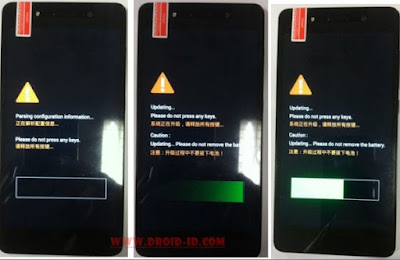
- Jika proses upgradenya sudah selesai maka akan seperti gambar dibawah ini.

- Selanjut nya anda tinggal tekan tombol power sampai perangkat anda kembali reboot.
- Setelah Reboot akan memakan waktu lumayan lama untuk masuk di homescreen, Harap bersabar.
- Done.


